사용하게 되면 좋은점들은

가상화된 Windows Services


가상화된 사용자 프로필 –사용자 어플리케이션 프로필 일정하게 유지


메모리 잠금 캐쉬-예기치 않은 종료에 application보존


스트리밍-매우 빠름

설치에 필요한 최소한의 스트링만 받기 때문에 기존보다 빠르게 동작합니다.


최소의 권한으로 실행만 가능 local에 Administrators 그룹의 권한이 필요하지 않습니다.

설치가 아니라 실행만 되기 때문에


어플리케이션 충돌 방지


터미널 서비스의 Silo숫자 감소

터미널 서비스에 excel 2000과 2003을 설치 한다고 했을때 20003과 2000은 공존할수 없기 때문에

아래 그림과 같은 Without Softgrid 모습이 보이지만

Soft Grid 가 있게 되면 한서버에서 다 사용 가능하게 됩니다.


회귀 테스트


라이선스관리 용이

클라이언트에게 라이센스 관련 하여 얼마나 쓰고 있는지 몇명부터 제한이 가능한지  소프트 사용제한 사용기간 까지 관리 할수 있습니다.


클라이언트에 배포된 캐쉬들

client chahe 간단한 명령어나 레지스트리 수정으로 삭제 가능

ex: sftmime.exe remove obj:app /global /complete


현재 단점.

한글 지원이 되지 않음 추후 4.5부터는 지원된다고 함.

4.5부터

Windows SP2설치시 장애 발생..Console메뉴가 보이지 않음

좀더 설치 해보고 어플리케이션 패퀴지 작업을 잘만 한다면


소프트웨어 배포에 도움이 될만한 솔루션인것 같습니다.

크리에이티브 커먼즈 라이선스
Creative Commons License

Trackback Address :: http://dimi.tistory.com/trackback/147

댓글을 달아 주세요

  1. 2008/07/18 13:43 Address Modify/Delete Reply

    비밀댓글 입니다

  2. 우리징 2008/07/22 16:23 Address Modify/Delete Reply

    소프트그리드의 청사진은 밝지만, 청사진은 청사진일뿐, 너무 매니아 되지 마세요.
    art of sequence.... 예술의 길은 멀고 험합니다. ^^

패퀴지 된 Application을 ClientAgent를 통해 Client 화면에 보여지게 됩니다.

사용자는 화면에서 application 해당 Icon을 클릭하게 됩니다.

그러면 이제 클라이언트에 이시퀀싱된 캐쉬는 스트림(RTP)을 타고 로컬에 저장이 됩니다.

어디에 저장이 되냐면

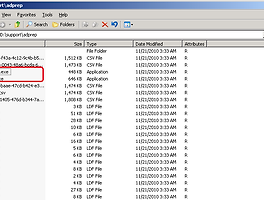
저위치에 저장 되게 됩니다. 프로필 관련이라서 alluser에 설치가 되는것으로 보입니다.

이제 마지막으로 캐쉬를 불러와서 실행이 되는 모습입니다.

이런식으로 동작하게 됩니다.


프로세스에는 AcroR32라고 Acrobat Reader관련 프로세스가 실행됨을 확인할수 있습니다.

실제 프로그램 파일즈에는 adobe관련 폴더가 없습니다.

크리에이티브 커먼즈 라이선스
Creative Commons License

Trackback Address :: http://dimi.tistory.com/trackback/146

댓글을 달아 주세요

가상화 가상화 바람이 거세게 부는것 같습니다. 요즘들어 느끼는것이..

Microsoft에서는 위의 5가지 제품을..가상화로 내놓았습니다.

다른건 다 이해가 되는데 PROFILE은 조금 아닌듯 싶습니다. 기존에 있던거에서 용어만 프로필 가상화가 달라 붙었으니까요.


그중에서 오늘은 요근래 켁삽질한 APPlication Virtualization입니다.

이넘은 어떻게 가상화를 하는지 살펴 보죠.

Application 가상화는 다음과 같은 특징을 가집니다.


•데스크톱에 어플리케이션을 설치 하지 않고 데스크톱에서 실행

•터미널 서비스 NO

•Thin Client NO

•로컬 리소스를 쓰는 어플리케이션 하지만 실제로는 설치가 되어있지는 않음.

이해가 되지 않는것이 설치하지 않고 데스크톱에서 실행입니다.그러면서 로컬 리소스를 쓴다 이게 어떻게 가능할까요

일반적으로 Applicaiton이 실행 되는 과정입니다.

프로필+System Service+Reg값을 조합해서 실행하게 됩니다만

가상화는 아래와 같이 몽땅그리 다 가지게 됩니다.

가상화가 되는 부분과 안되는 부분

•가상화가 지원되는 것.

-Application
-글꼴
-Application 레지스트리 설정
-Application 파일 시스템 변경
-서비스
-런타임 개체
-MDAC
-자바 가상 머신
-일반 프로그램 파일
-데이타베이스 드라이버
-모바일 모드


가상화가 지원이 않되는것
-Internet Explorer
-드라이버
-바이러스 백신 소프트웨어

위의 같은애들이 가상화가 되고 IE나 실제 시스템 드라이버는 가상화가 되지가 않고 바이러스 백신소프트웨어는 되지가 않습니다.

그럼 SoftGrid의 구성요소는 뭐고 Windows에서 필요로 하는 서비스는 무엇인가를 살펴 보죠

Soft Grid를 잘 나타낸 그림입니다.


•SoftGrid Sequencer

-요녀석이 하는일은 application 가상화 package를 만드는 일을 합니다.

그러니까 이녀석은 PC에서 Application을 설치 하는 과정을 녹화?비슷한것을 합니다 모니터링을 하면서

쭉쭉 어플리케이션에 대한 설치 부분, 설정 부분을 이미지화 합니다.

실제 클라이언트들은 이 시퀀스에서 만들어진 이미지를 다운로드 받게 됩니다. 정확히는 스트리밍 하게 되고

캐쉬를 가지고있습니다.


•Microsoft System Center Virtual Application Server

-이녀석은 SoftGrid Sever서비스를 실행하고 어플리케이션 패키쥐를 호스팅 하는 녀석입니다. 

그러니까 위에서 시퀀싱한 패키쥐를 이녀석을 통해서 클라이언트에 배포하게 됩니다.

•SoftGrid Data Store

-MS SQL 데이터를 지원 SoftGrid 어플리케이션 구성을 관리 하게됩니다.


•SoftGrid Manage Console

Microsoft System Center Virtual Application Server와 SoftGrid ManageMent Web Service와 SOAP을 통해 통신하는 MMC스냅인입니다.

http를 사용하는 웹환경에서 사용됩니다. 콘솔 접근하게 되면 로그인 할때 몇번 포트를 쓸거냐 물어보는것과 어떤서버에 접속할거냐라는

화면을  만나게 됩니다.


•SoftGrid Management Server

모니터링과 보고에 사용되며 필수 구성 요소는 아닙니다.

•계정 인증 기관

일종의 어플리케이션에 대한 엑세스 권한을 설정하기 위해 존재합니다. 그룹별로 설정이 가능합니다.

Microsoft SoftGrid Application


설치전 윈도우의 구성 요소는 다음과 같습니다.

•Windows Server 2000(sp4) ~2003(Sp1) 여기서 설치가 됩니다.

-실제 설치를하게 되면 SP2에서는 메뉴가 보이지 않습니다.

•IIS 5.0↑ 2003에서 테스트를 해서 6.0을 설치 했습니다.

•MDAC 2.7 2003 sp1설치 되어 있으면 2.7로 되어 있습니다.

•Microsoft .net Framework 1.1↑ 2.0 설치하라고 나옵니다.

•Microsoft Management Console 3.0 2.0까지라고 나와 있습니다만 3.0 설치하라고 나옵니다.

•Active Directory 어플리케이션 엑세스 권한을 설정과 인증을 하기 위한 AD가 필수 입니다.

SoftGrid License File(softcity.lic) Soft Grid라이센스 파일입니다.


대충 구소 요소는 여기 까지 입니다.

크리에이티브 커먼즈 라이선스
Creative Commons License

Trackback Address :: http://dimi.tistory.com/trackback/145

댓글을 달아 주세요

어제에 이어서 되지 않다가.

관련 Search를 찾다보니까 ESC구성을 하지 말라고 하는 글들이

보여서 해당 구성을 빼보았습니다.

ESC 구성이라는게 뭔가 하면 IE 보안 강화 구성입니다.

server를 설치하게 되면 기본적으로 설치가 되는 IE 구성요소입니다.


해당 구성요소를 체크한 상태에서는

이 문구가 나오게 되고

제거를 한다음에 하게 되면 나오는 문구가 틀립니다.


아하~ 그러면? XP클라이언트들은 보안구성이 되어 있지 않으므로

보안 강화 구성을 한 상태로 정책을 내려서 보안 구성이 된 애들만(2003서버들만)

되고 그렇지 않은 클라이언트들은 정책을 받지 못하는 구나 생각이 들어서

test~go go

test~go go


ESC를 빼고 클라이언트에 적용시

현재 보안 영역 및 개인 정보 설정 가져오기를 선택하고

신뢰된 사이트에 추가를 합니다.

해당 정책을 만들고 난 다음 그룹정책을 받고 rsop.msc로 클라이언트 환경에서

확인 하였습니다.

보기 설정 클릭

신뢰된 사이트 클릭

아 그룹정책이 제대로 배포가 되었습니다.


결론~!

ESC 구성을 하게되면 ESC로 구성된 PC들만 구성이 된다.

ESC 구성을 해지 하고 하게되면 ESC 되지 않은 PC들만 그룹정책을

받아들인다.

크리에이티브 커먼즈 라이선스
Creative Commons License

Trackback Address :: http://dimi.tistory.com/trackback/144

댓글을 달아 주세요

실실 IE7.0이 업데이트가 되면서 신뢰된 사이트에 추가 해야 하는 일들이

많습니다. 사용자가 일일이 등록 하는것이 귀찮고 사내에서 써야 하는 사이트임

에도 불구 하고 IE7.0에 신뢰된 사이트에 등록이 되지 않아서 안되는 경우가

많습니다. 그 많은 사용자를 일일이 하기에는 참 번거로운 일입니다.


AD에 Group Policy에는 다음과 같은 기능이 있습니다. 신뢰된 사이트에

추가 시키기..

해당 그룹 정책 설정은 다음과 같습니다.


해당 Time.com에는 test OU밑에 다음과 같은 사용자들이 있습니다.

이 사용자들에게는 IE 7.0이 설치가 되어 있습니다. 해당 그룹정책을 내려보죠

GPMC를 실행하여

Group policy Object에서 새 GPO OBJECT를 만듭니다.

만든 정책 EDIT를 눌러 편집을 합니다.

해당 GPO를 설정 하는 부분이 나오게 됩니다.

여기서 사용자구성- IE유지보수-보안-보안영역 및 콘텐츠 등급을 선택합니다.

현재 보안 영역 및 개이ㄴ 정보 설정 가져오기를 하게되면

팝업창이 나오고 계속을 눌러 진행합니다.

인터넷 등록 정보가 나오게 되는데

여기서 신뢰할수 있는 사이트

다음과 같이 신뢰할 사이트를 넣어 주면 됩니다.

적용을 해보니까. 실제로 잘 안됩니다.

이유는 ....

크리에이티브 커먼즈 라이선스
Creative Commons License

Trackback Address :: http://dimi.tistory.com/trackback/143

댓글을 달아 주세요

  1. 유부능 2008/05/24 21:19 Address Modify/Delete Reply

    뭐지, TEST OU의 낯익은 이름들은;;;

AD로 WSUS와 연동하여 Windows update정책을 수립하고 난 다음

운영을 하다보면 물론 Group Policy를 잘받고 업데이트도 잘 되는 컴퓨터들이

있는가 하면 Group Policy를 잘 적용 했는데도 불구하고

설치 프로세스를 보게 되면 다운로드는 다 받았는데 '설치가 실패 하였습니다.'

라는 문구를 만나게 되서 이게 뭐가 문제야 라는 생각이 들때가 있습니다

Windows Update관련해서 간단한 조치 방법들 몇개를 알려 드릴까 합니다.


1.SofteWare Distribution

2.WindowsupdateAgent

3.BITS


제가 주관적으로 본 Windows update가 되지 않을 때는 위의 3가지 경우가

가장 많은 것 같습니다. 그외의 상황도 많겠지만 백신이 업데이트를 막는 경우도

있고,AU Service가 동작 하지 않아서 그런 경우도 있습니다.


가장 많이 쉽게 할수 있는 조치로는 Windows Update 캐쉬를 삭제하는 방법이 있습니다.

Software Distribution 폴더를 삭제를 하는 방법이지요.

Softeware Distribution폴더는 그냥 삭제가 되지가 않습니다.

시작-실행-Services.msc를 실행 한 다음 자동 업데이트 또는 Automatic update

관련 서비스를 중지하고

다음 경로를 찾아가서 Software Distribution폴더를

이 폴더를 통째로 삭제를 해주시면 됩니다.

그런 다음 진행을 해보시면 다시 업데이트가 잘 되는 경우가 있습니다.

업데이트 관련 캐쉬가 잘못 작성이 된 경우이고 Windows updater관련해서

거의 잘 해결이 됩니다. 물론 WSUS를 썼을경우 Wuau /detectnow 항목에서

바로 바로 반영되게 해줄때도 이폴더를 날리고 실행을 하면 조금은 빨리

WSUS에 반영되게 됩니다.


2.WindowsupdateAgent 이 문제는 다운로드를 다받았는데 설치가 되지 않을 때

문제입니다. 다 받아놓고 설치에 실패 했습니다 라고 나옵니다.

해당 Windows Update Log를 분석하게 되면

Error 0x80004002 요런 유형의 Error를 만나게 됩니다. 물론 다를수도 있습니다.

해당 문제는 Agent가 말썽을 일으키는 경우라서

Agent를 다시 설치 해야됩니다.

http://go.microsoft.com/fwlink/?LinkId=43264 이곳에서 Windows update Agent를

다시 설치 합니다. 버젼이 2.0이라서 설치를 하고 난뒤 윈도우즈 업데이를 하게 되면

Windows update agent 업데이트 판을 설치하고 그 다음에 정상적으로 다운로드

받게 되고 정상적으로 설치가 됩니다. 해당 작업을 하기전에

Windows update log를 삭제를 해주시기 바랍니다.

%Windir%\WindowsUpdate.log 요녀석이 되겠지요


windows update.log파일에는 WIndows update에 일어난 일들이 상세하게 기록이

되어 있습니다. 이에 해당 내용을 분석하는데 에러가 어디서 났는지

확일 할수가 있습니다. 이것을 보고 분석을 하시면 됩니다.

2번에 해당 하는 작업 순서는 위에 언급한 1번을 실행한뒤 Windows update로그를

삭제 한뒤 다음에 2번에 해당하는 작업을 하시면 됩니다.


3.BITS Au Service가 BITS에 종속 서비스라서 이녀석이 문제가 되면

Windowsn Update도 실패가 일어납니다.


윈도우 업데이트시에는 서비스중에 Automatic Update와 BITS서비스를 사용합니다.

둘 중에 한 서비스만이라도 정상적으로 시작되지 않으면 업데이트 실패 문제가 발생되게 됩니다.

BITS는 SENS서비스에 종속되어 있기 때문에 시작하지 못하는 문제가 있었고 SENS서비스는 아래 관련 레지스트리의 DLL값이

잘못 변경되어 있어 서비스가 정상적으로 시작하지 못하였습니다 이런 경우는

해당 레지 값을 확인 해야됩니다.

%WIN dir%\system32\sens.dll

요런 경우와 해당 dll이 잘 등록이 되었나 확인 하면 됩니다.

또는 BITS가 맛이 간 경우 Micrsoft download사이트에서 다시 설치 하시면 됩니다.

또는 Windows upate 모듈을 다시 재등록 하시는 경우 다음 과 같이

입력 하시면됩니다.

regsvr32 msxml.dll

regsvr32 msxml2.dll

regsvr32 msxml3.dll

regsvr32 wuapi.dll

regsvr32 wuaueng.dll

regsvr32 wuaueng1.dll

regsvr32 wucltui.dll

regsvr32 wuweb.dll

regsvr32 wups.dll

regsvr32 wups2.dll

regsvr32 winhttp.dll

regsvr32 wintrust.dll

regsvr32 softpub.dll

regsvr32 qmgr.dll

regsvr32 qmgrprxy.dll


이거 말고도 여러 가지 장해 요인을 있을수도 있습니다 만

해당 LOG 분석에 에러 코드를 보고 분석 하시면 Windows upate가 안되서

Computer Format하는 삽질은 안했으면 해서 올려  봅니다.

크리에이티브 커먼즈 라이선스
Creative Commons License

Trackback Address :: http://dimi.tistory.com/trackback/142

댓글을 달아 주세요

  1. 이동훈 2008/06/26 21:48 Address Modify/Delete Reply

    좋은 자료 감사합니다.
    저한테 꼭 필요한 자료네요

  2. Windows Neophyte 2008/07/03 11:52 Address Modify/Delete Reply

    별말씀을요..

dsquery 명령어 관련..

Windows 2008/04/16 11:02 |

AD를 사용하다 보면 사용자 계정 관리가 가장 어려운것 같습니다.

특히 사용자 계정을 가끔 가다가 일시적으로 사용안함으로 해놨다가

깜박잊고 있다가 어느계정이 잠겨있는지 모를때 해당 ou에 들어가서 일일히

검색하는것도 일입니다.

이럴때 사용안함으로설정된 계정을 찾아주는 명령어 입니다.

dsquery user domainroot -disabled라고 입력 하시게 되면

어디 ou에 들어가 있는 계정인지 확인 할수 있습니다.

실제로 dsa.msc로 실행해서 확인을 해보면

해당 사용자는 사용안함인것을 확인 할수있습니다.

암호 변경 정책이 제대로 적용되었나 확인 하는 하나의 방법인데

dsquery user -stalepwd 42

이렇게 입력하게 되면 42일동안 암호를 한번도 변경하지 않은 계정이 주욱나오겠지요 뒤에 숫자는 일단위로 입력하실수 있습니다.


만든지 얼마 되지 않은 도메인이라.. 42일동안 변경되지 않은 계정은 나오지가 않는군요..

마지막으로 lastlogon관련이겠네요. 여기는 일 단위가 아니라 주 단위입니다.

2주동안 로그인 하지않는 사용자를 찾아내는 쿼리입니다.

dsquery user -inactive 2 (2주)


어라 근데 안되네? 라고 생각이 됩니다. 그런데. 일전에..vbscript관련해서

Domain function level 때문에 안되었던게 생각이 나서

도메인 수준. 포리스트 수준을 2003으로 쑝 올리고 나니.

옹 에러메세지는 안나오는데..아무것도 안나오는것을 볼수 있습니다

왜 안나오냐고 물으시면 계정을 생성한지 1주일이 지나지 않았기 때문이겠죠.

실제 계정 생성된 시간은 1시간 정도밖에 되지 않았습니다.

간단하기때문에 어렵지는 않을거라 생각이 됩니다.


더자세한사항은

http://technet2.microsoft.com/windowsserver/en/library/46ba1426-43fd-4985-b429-cd53d3046f011033.mspx?mfr=true

여기서 참고 하시면 될것 같네요..

크리에이티브 커먼즈 라이선스
Creative Commons License

Trackback Address :: http://dimi.tistory.com/trackback/141

댓글을 달아 주세요

Aero Requirements..

Windows 2008/04/14 19:18 |


램이 딸리는구나...

크리에이티브 커먼즈 라이선스
Creative Commons License

Trackback Address :: http://dimi.tistory.com/trackback/140

댓글을 달아 주세요

DC password 기간 관련

Windows 2008/04/14 15:45 |


테스트 환경.

메인 DC : Newyork

추가 DC : Tokyo.

클라이언트 PC : Client_A

도메인 명 : nwtraders.msft

1. 우선 메인 DC에서 test 사용자를 생성합니다.( a_test1-a_test10)

clip_image001

2. 이제 생성한 계정으로 클라이언트 PC에서 로그인을 시도합니다.(성공)

clip_image003

3. 그 다음은 메인DC의 시간을 임의대로 45일 후로 변경합니다.(2008-05-25)

clip_image004

4. 그리고 다시 이번엔 a_test2계정으로 로그인 하지만, 암호가 만료 되었다며 변경을 요구합니다..

clip_image005

요구하는대로 암호를 변경한 후 로그인을 합니다.

clip_image006

5. 그룹정책을 수정하여 최대 암호 사용기한을 0으로 설정합니다. 기타 다른 옵션들도 참조된 문서와 동일하게 수정합니다.

(참조)

clip_image008

(Test대상)

clip_image010

6. 정책을 적용 후, a_test3계정으로 로그인을 시도 하지만, 역시 계정 사용기간 만료로 암호변경을 요구합니다.

clip_image012

7. 다음은, 메인 DC의 시간을 80이후로 임의 변경하기 전에, 추가DC인 Tokyo가 사이트 복제를 실패하게끔 인위적으로 유도합니다.(ip 네크웤 주소 10=>11로 변경.)

clip_image014

8. 다시 메인 DC에서 이번엔 80일 이후로 시간을 임의 변경합니다.

clip_image016

9. 이제 맨처음, 1차 날짜 임의변경전에 로그인 해서 사용된 a_test1 계정으로 로그인을 시도합니다. (성공)

clip_image003[1]

10. 두번째, 1차 날짜 임의변경이후 최대 암호 사용기간을 0으로 설정한 그룹정책을 적용한 후 사용된 a_test2계정으로 로그인을 시도합니다.

clip_image018

11. 세번째, 차 날짜 임의변경이후 최대 암호 사용기간을 0으로 설정한 그룹정책을 적용한 후 사용된 a_test3계정으로 로그인을 시도합니다

clip_image020

네번째, 마지막으로 한번도 로그인 이력이 없는 a_test4계정으로 로그인을 합니다. 하지만 암호가 만료 되었다고 변경을 유도합니다.

clip_image022

이상 테스트를 마쳤습니다.

테스트 결과로는, 그룹정책으로 최대암호 사용기간을 0으로 수정하더라도, 무조건 사용기간이 지난 후에 최초 로그인 시에는 암호 변경을 유도하는 것 같습니다.

Ø 최초 초기 상태

Test1 = 날짜를 변경 하기 전에 최초 로그인(성공)

Ø 1차 날짜 변경 후

Test1 = 로그인(성공)

Test2 = 1차 날짜 변경 후 최초 사용(실패)

Ø 그룹정책 변경 후

Test1 = 로그인(성공)

Test2 = 로그인(성공)

Test3 = 그룹정책 적용 후 최초 사용(실패)

Ø 2차 날짜 변경 후

Test1 = 로그인(성공)

Test2 = 로그인(성공)

Test3 = 로그인(성공)

Test4 = 2차 날짜 변경 후 최초 사용(실패)

수고하신 유군과 신군에게 박수를 짝짝짝.

크리에이티브 커먼즈 라이선스
Creative Commons License

Trackback Address :: http://dimi.tistory.com/trackback/139

댓글을 달아 주세요

재난? 재앙?

일상에서 2008/04/03 13:37 |
재난

[災難] <명사> 뜻밖의 변고로 받는 곤란.

재앙

[災殃] <명사> 천재지변 따위로 생긴 불행한 변고.


어제부터 연쇄적으로 저에게 벌어지고 있는 일입니다.

어제는 40gb*2 하드가 나가더니 오늘 아침에 200기가 하드에서 전원을 켜자

하드에서 모락 모락 연기가 나더군요. ㅎㅎㅎ

마치 그 모양이 토스트에서 방금 나온 빵같이.. 그러나 그 플라스틱 타는 냄새는

정말 안좋았습니다.


어제의 하드가 나간것은 뜻밖의 곤란이 었지만 중요자료가 없어서

오늘 200기가 안에 들어있는 vpc이미지와 ISO이미지가 날아간 지금 마당에서는

재앙이네요.. 어차피 다시 만들면 되기야 하지만..

그리고 연결 cable도 안쪽이 타버렸는지 다른 하드들 인식이 불가 하네요...


오후에 한잔 먹는 밀크티가 지금의 상황을 위로 해주고 있기는 하지만..

누구랑 같이 한잔 먹었으면 하는 생각이 드는 오후입니다.

크리에이티브 커먼즈 라이선스
Creative Commons License

Trackback Address :: http://dimi.tistory.com/trackback/138

댓글을 달아 주세요